ターミナルを使いこなすためのコース
3チャプター・11レッスン目安 約 1.5 時間
Vim 入門編
サーバーにSSHしたときに開く、あのエディタを使いこなすための無料コース。移動・編集・そして「出る」方法まで、ブラウザで実践しながら学べます。
このコースはターミナル 入門編の続きです
このコースについて
Vimは、サーバーにSSHした先に必ず入っているエディタです。`git commit` を `-m` なしで打ったときに開くのもVimです。避けて通ろうとしても、いつか必ず出会います。
このコースは「出られない」を最初のレッスンで完全に潰すところから始めます。そのうえで、移動・編集・検索と置換・ビジュアルモード・マクロまでを3章11レッスンで扱います。どの演習でも、同じ操作を場所を変えて何度か繰り返すので、終えるころには手が動くようになっています。
演習はすべて、打ったキーではなく「到達した状態」で判定します。同じ場所に着けるなら、`3G` でも `jjj` でも `/pattern` でも正解です。Vimに正解の打ち方は1つではないからです。
Sample Lessons
身につくスキル
モードという考え方
ノーマル・インサート・ビジュアル・コマンドラインの4つを理解し、Escを原点として自在に行き来できるようになります。
移動と編集の文法
オペレータとモーションを組み合わせる考え方を身につけ、コマンドを暗記するのではなく編集を組み立てられるようになります。
繰り返し作業を一発で片づける
検索と置換、ビジュアルモードの一括編集、マクロで、手作業だと骨の折れる修正を短時間で終わらせます。
こんな方におすすめ
Vimから出られなくなったことがある方
最初のレッスンで「出る方法」を渡します。もう慌てることはありません。
サーバー上でファイルを直す必要がある方
SSH先にあるのはVimだけ、という場面で困らないだけの操作が身につきます。
`git commit` で開く画面の正体を知りたい方
あの青い画面が何で、どう書いて、どう閉じるのかがわかります。
関連コース
関連する記事
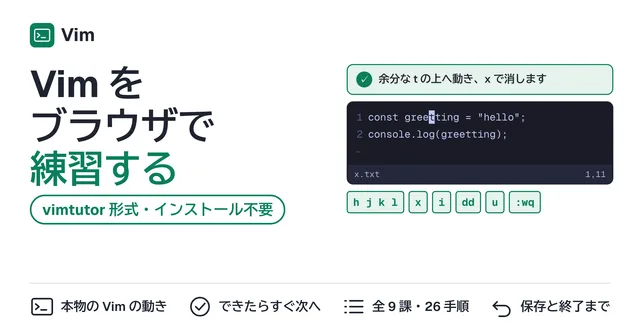 Vim をブラウザで練習する:vimtutor 形式のチュートリアル(インストール不要)Vim の基本操作を、ブラウザの中で動く Vim で練習できます。Vim に付いてくる vimtutor と同じ範囲(移動・削除・挿入・取り消し・検索・置換・保存と終了)を 1 手順ずつ進め、できたらその場で次へ。練習はコードの直しで、インストールも登録も要りません。
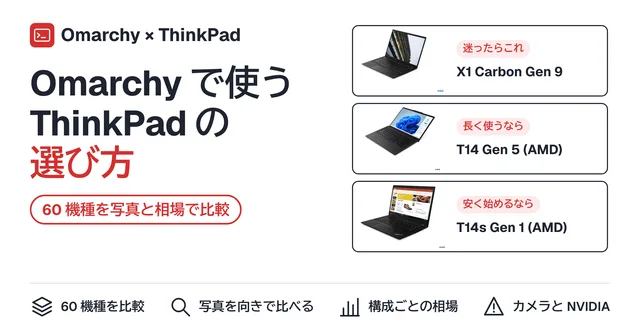 Omarchy で使う ThinkPad の選び方:60機種を写真と相場で比較Omarchy(Arch Linux+Hyprland)を入れる ThinkPad 選びに。X1 Carbon・T14・T14s・P14s など60機種を、公式の仕様、背面まで並べた写真、構成ごとの中古相場で比べられます。
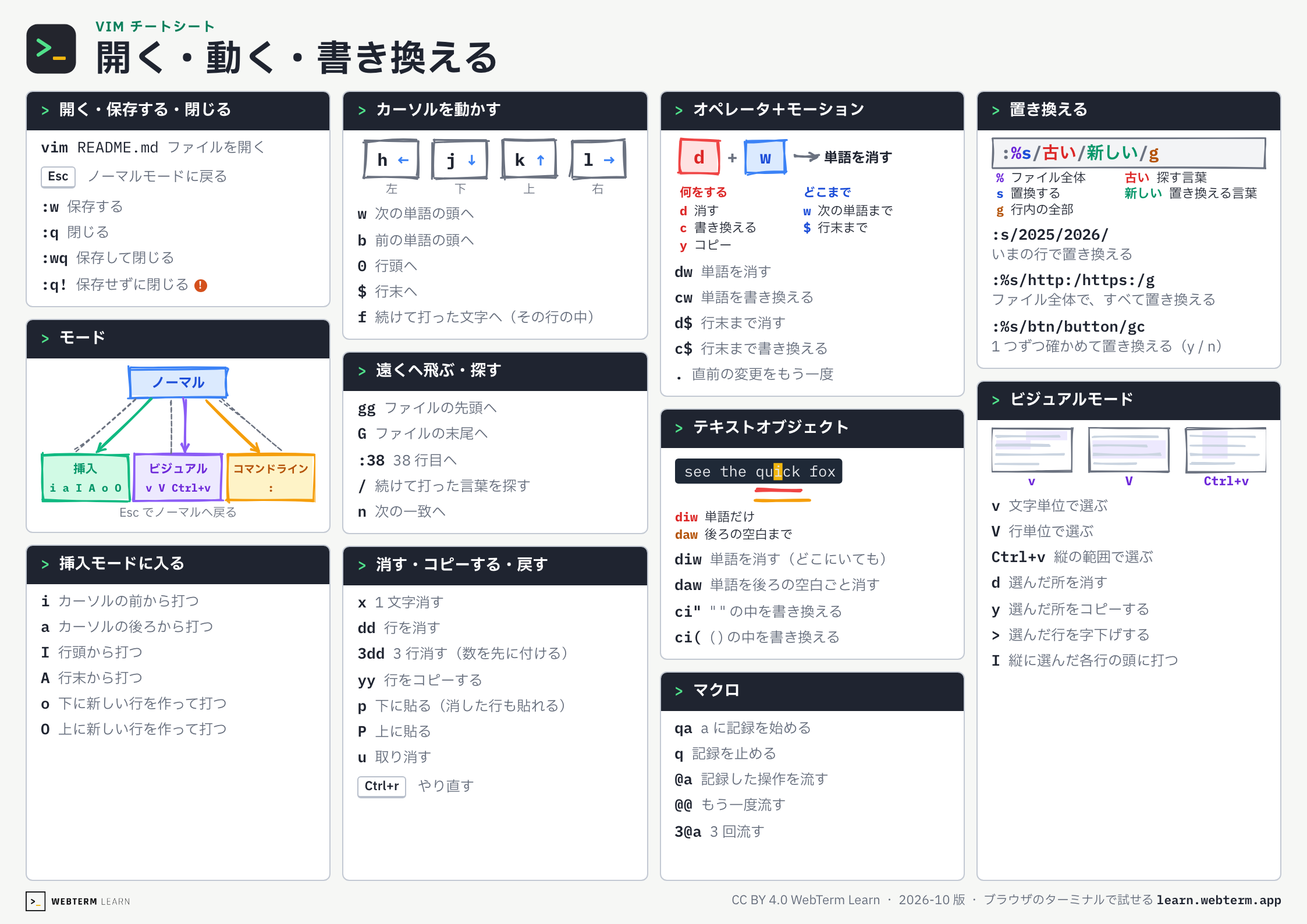
キーとコマンド
Vimを開いて、保存して、閉じる
練習する →vim README.md- ファイルを開く
- Esc
- ノーマルモードに戻る
:w- 保存する
:q- 閉じる
:wq- 保存して閉じる
:q!- 保存せずに閉じる
モード
練習する →i- カーソルの前から打つ
a- カーソルの後ろから打つ
I- 行頭から打つ
A- 行末から打つ
o- 下に新しい行を作って打つ
O- 上に新しい行を作って打つ
カーソルを動かす
練習する →w- 次の単語の頭へ
b- 前の単語の頭へ
0- 行頭へ
$- 行末へ
f- 続けて打った文字へ(その行の中)
遠くへ飛ぶ・探す
練習する →gg- ファイルの先頭へ
G- ファイルの末尾へ
:38- 38 行目へ
/- 続けて打った言葉を探す
n- 次の一致へ
消す・コピーする・戻す
練習する →x- 1 文字消す
dd- 行を消す
3dd- 3 行消す(数を先に付ける)
yy- 行をコピーする
p- 下に貼る(消した行も貼れる)
P- 上に貼る
u- 取り消す
- Ctrl+r
- やり直す
オペレータとモーション
練習する →dw- 単語を消す
cw- 単語を書き換える
d$- 行末まで消す
c$- 行末まで書き換える
.- 直前の変更をもう一度
テキストオブジェクト
練習する →diw- 単語を消す(どこにいても)
daw- 単語を後ろの空白ごと消す
ci"- " " の中を書き換える
ci(- ( ) の中を書き換える
検索と置換
練習する →:s/2025/2026/- いまの行で置き換える
:%s/http:/https:/g- ファイル全体で、すべて置き換える
:%s/btn/button/gc- 1 つずつ確かめて置き換える(y / n)
ビジュアルモード
練習する →v- 文字単位で選ぶ
V- 行単位で選ぶ
Ctrl+v- 縦の範囲で選ぶ
d- 選んだ所を消す
y- 選んだ所をコピーする
>- 選んだ行を字下げする
I- 縦に選んだ各行の頭に打つ
マクロ
練習する →qa- a に記録を始める
q- 記録を止める
@a- 記録した操作を流す
@@- もう一度流す
3@a- 3 回流す