Linux コマンド チートシート

WebTerm Learn · 更新 · CC BY 4.0

よく使う Linux コマンドとキー操作 112 個を、使用例つきで A4 横 3 枚にまとめました。
PDF は無料で、登録なしでそのまま印刷できます。

コマンドを押すと、そのコマンドを練習できるレッスンが開きます。
赤い ! は、実行すると取り消せない操作です。

Linux コマンド チートシート

ファイルを扱う

1 / 3

中身を一覧するls

ls中身を一覧する
ls Documents移動せずに別の場所を見る
ls -a隠しファイルも表示する
ls -l権限やサイズも表示する
ls -R app下の階層までまとめて表示する

圧縮する・展開するtar

tar -czf archive.tar.gz src/まとめて圧縮する
tar -tf backup.tar.gz展開する前に中身を見る

作る・消すtouch, mkdir, rm, ln

touch memo.txt空のファイルを作る
mkdir projectsディレクトリを作る
mkdir -p app/src/components深い階層を一度に作る
rm trash.txtファイルを消す!
rm -r old_projectディレクトリを中身ごと消す!
rmdir empty_dir空のディレクトリを消す
ln -s documents/important.txt shortcut別の場所を指すリンクを作る

移す・コピーするmv, cp

mv memo.txt docsディレクトリの中へ移す
mv old.txt new.txt名前を変える
mv -n file02.txt projects同じ名前があれば移さない
cp -r photos photos_backupディレクトリごとコピーする
cp -i data.txt data.txt.bak上書きの前に確認する

中身を読むcat, head, tail, less

cat index.html全部表示する
head log.txt先頭だけ表示する
tail -n 5 log.txt末尾の 5 行だけ表示する
less readme.txtページ送りで読む
Space次へG末尾へq終了
WebTerm LearnCC BY 4.0 WebTerm Learn ・ 2026-10 版 ・ ブラウザのターミナルで試せる learn.webterm.app

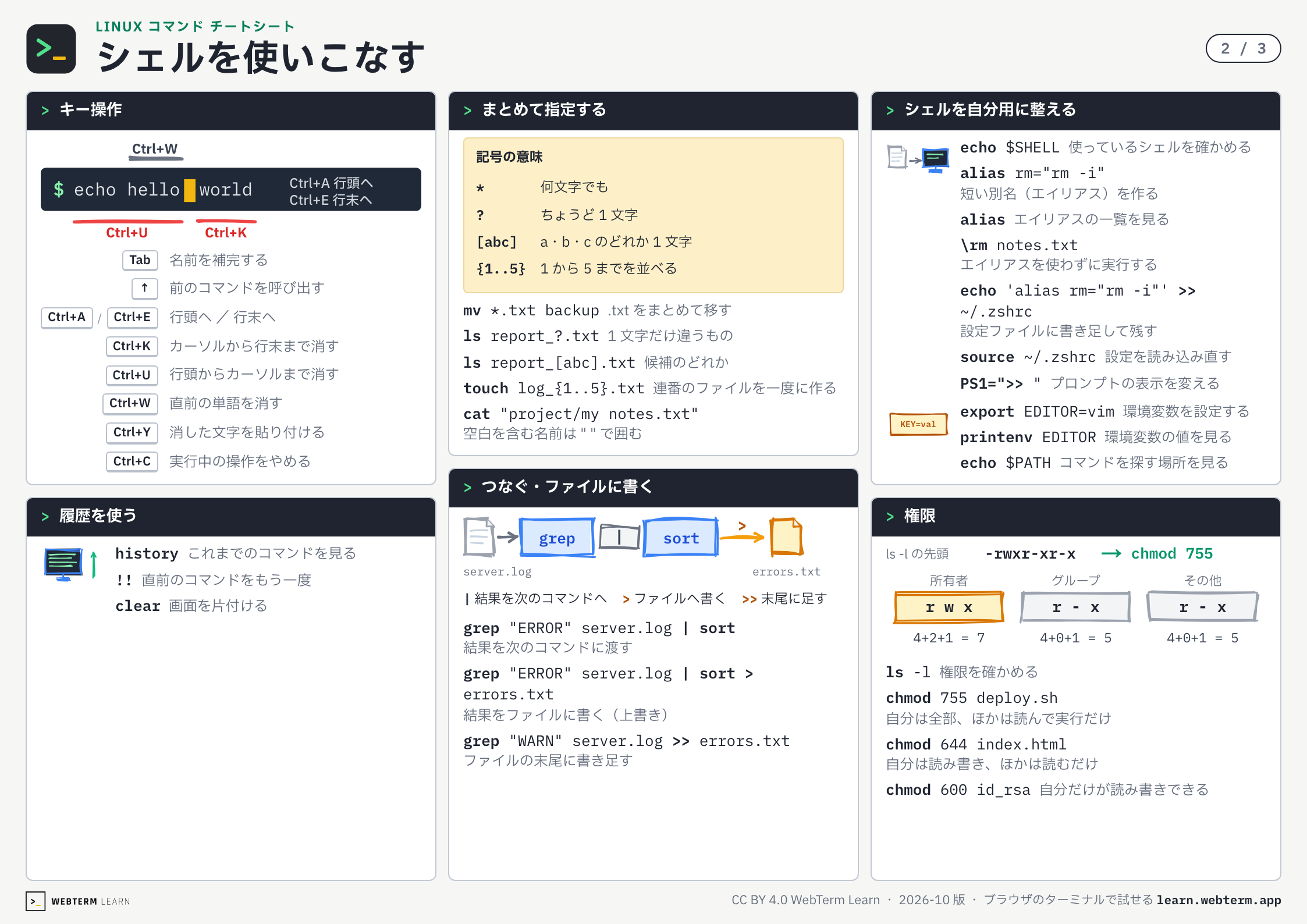
Linux コマンド チートシート

シェルを使いこなす

2 / 3

キー操作Tab, Ctrl

$echo helloworldCtrl+UCtrl+KCtrl+WCtrl+A 行頭へCtrl+E 行末へ
Tab
名前を補完する
↑
前のコマンドを呼び出す
Ctrl+A/Ctrl+E
行頭へ / 行末へ
Ctrl+K
カーソルから行末まで消す
Ctrl+U
行頭からカーソルまで消す
Ctrl+W
直前の単語を消す
Ctrl+Y
消した文字を貼り付ける
Ctrl+C
実行中の操作をやめる

履歴を使うhistory, !!, clear

historyこれまでのコマンドを見る
!!直前のコマンドをもう一度
clear画面を片付ける

まとめて指定する*, ?, [ ], { }

記号の意味
*何文字でも
?ちょうど 1 文字
[abc]a・b・c のどれか 1 文字
{1..5}1 から 5 までを並べる
mv *.txt backup.txt をまとめて移す
ls report_?.txt1 文字だけ違うもの
ls report_[abc].txt候補のどれか
touch log_{1..5}.txt連番のファイルを一度に作る
cat "project/my notes.txt"空白を含む名前は " " で囲む

つなぐ・ファイルに書く|, >, >>

server.loggrep|sort>errors.txt| 結果を次のコマンドへ> ファイルへ書く>> 末尾に足す
grep "ERROR" server.log | sort結果を次のコマンドに渡す
grep "ERROR" server.log | sort > errors.txt結果をファイルに書く(上書き)
grep "WARN" server.log >> errors.txtファイルの末尾に書き足す

シェルを自分用に整えるalias, source, export

echo $SHELL使っているシェルを確かめる
alias rm="rm -i"短い別名(エイリアス)を作る
aliasエイリアスの一覧を見る
\rm notes.txtエイリアスを使わずに実行する
echo 'alias rm="rm -i"' >> ~/.zshrc設定ファイルに書き足して残す
source ~/.zshrc設定を読み込み直す
PS1=">> "プロンプトの表示を変える
KEY=val
export EDITOR=vim環境変数を設定する
printenv EDITOR環境変数の値を見る
echo $PATHコマンドを探す場所を見る

権限chmod

ls -l の先頭-rwxr-xr-x→ chmod 755所有者r w x4+2+1 = 7グループr - x4+0+1 = 5その他r - x4+0+1 = 5
ls -l権限を確かめる
chmod 755 deploy.sh自分は全部、ほかは読んで実行だけ
chmod 644 index.html自分は読み書き、ほかは読むだけ
chmod 600 id_rsa自分だけが読み書きできる
WebTerm LearnCC BY 4.0 WebTerm Learn ・ 2026-10 版 ・ ブラウザのターミナルで試せる learn.webterm.app

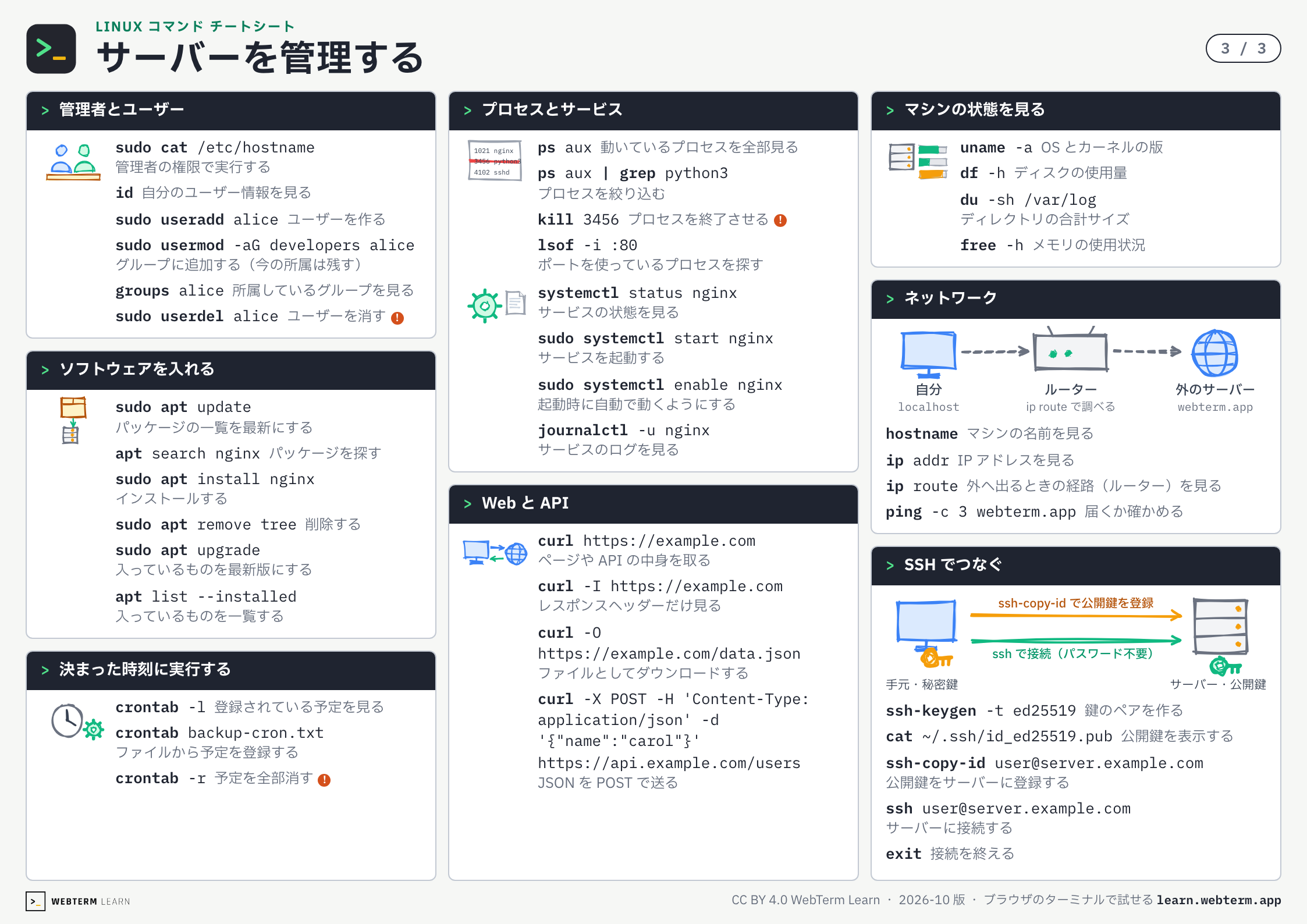
Linux コマンド チートシート

サーバーを管理する

3 / 3

管理者とユーザーsudo, useradd, usermod

sudo cat /etc/hostname管理者の権限で実行する
id自分のユーザー情報を見る
sudo useradd aliceユーザーを作る
sudo usermod -aG developers aliceグループに追加する(今の所属は残す)
groups alice所属しているグループを見る
sudo userdel aliceユーザーを消す!

ソフトウェアを入れるapt

sudo apt updateパッケージの一覧を最新にする
apt search nginxパッケージを探す
sudo apt install nginxインストールする
sudo apt upgrade入っているものを最新版にする
apt list --installed入っているものを一覧する

決まった時刻に実行するcrontab

crontab -l登録されている予定を見る
crontab backup-cron.txtファイルから予定を登録する
crontab -r予定を全部消す!

プロセスとサービスps, kill, systemctl

1021 nginx3456 python34102 sshd
ps aux動いているプロセスを全部見る
ps aux | grep python3プロセスを絞り込む
kill 3456プロセスを終了させる!
lsof -i :80ポートを使っているプロセスを探す
systemctl status nginxサービスの状態を見る
sudo systemctl start nginxサービスを起動する
sudo systemctl enable nginx起動時に自動で動くようにする
journalctl -u nginxサービスのログを見る

Web と APIcurl

curl https://example.comページや API の中身を取る
curl -I https://example.comレスポンスヘッダーだけ見る
curl -O https://example.com/data.jsonファイルとしてダウンロードする

マシンの状態を見るuname, df, du, free

uname -aOS とカーネルの版
df -hディスクの使用量
du -sh /var/logディレクトリの合計サイズ
free -hメモリの使用状況

ネットワークip, ping

自分localhostルーターip route で調べる外のサーバーwebterm.app
hostnameマシンの名前を見る
ip addrIP アドレスを見る
ip route外へ出るときの経路(ルーター)を見る
ping -c 3 webterm.app届くか確かめる

SSH でつなぐssh, ssh-keygen

手元・秘密鍵サーバー・公開鍵ssh-copy-id で公開鍵を登録ssh で接続(パスワード不要)
ssh-keygen -t ed25519鍵のペアを作る
cat ~/.ssh/id_ed25519.pub公開鍵を表示する
ssh-copy-id user@server.example.com公開鍵をサーバーに登録する
ssh user@server.example.comサーバーに接続する
exit接続を終える
WebTerm LearnCC BY 4.0 WebTerm Learn ・ 2026-10 版 ・ ブラウザのターミナルで試せる learn.webterm.app

画像で保存・シェアする

1 枚ずつの PNG(2246×1588)です。SNS やチームの資料にそのまま貼れます。
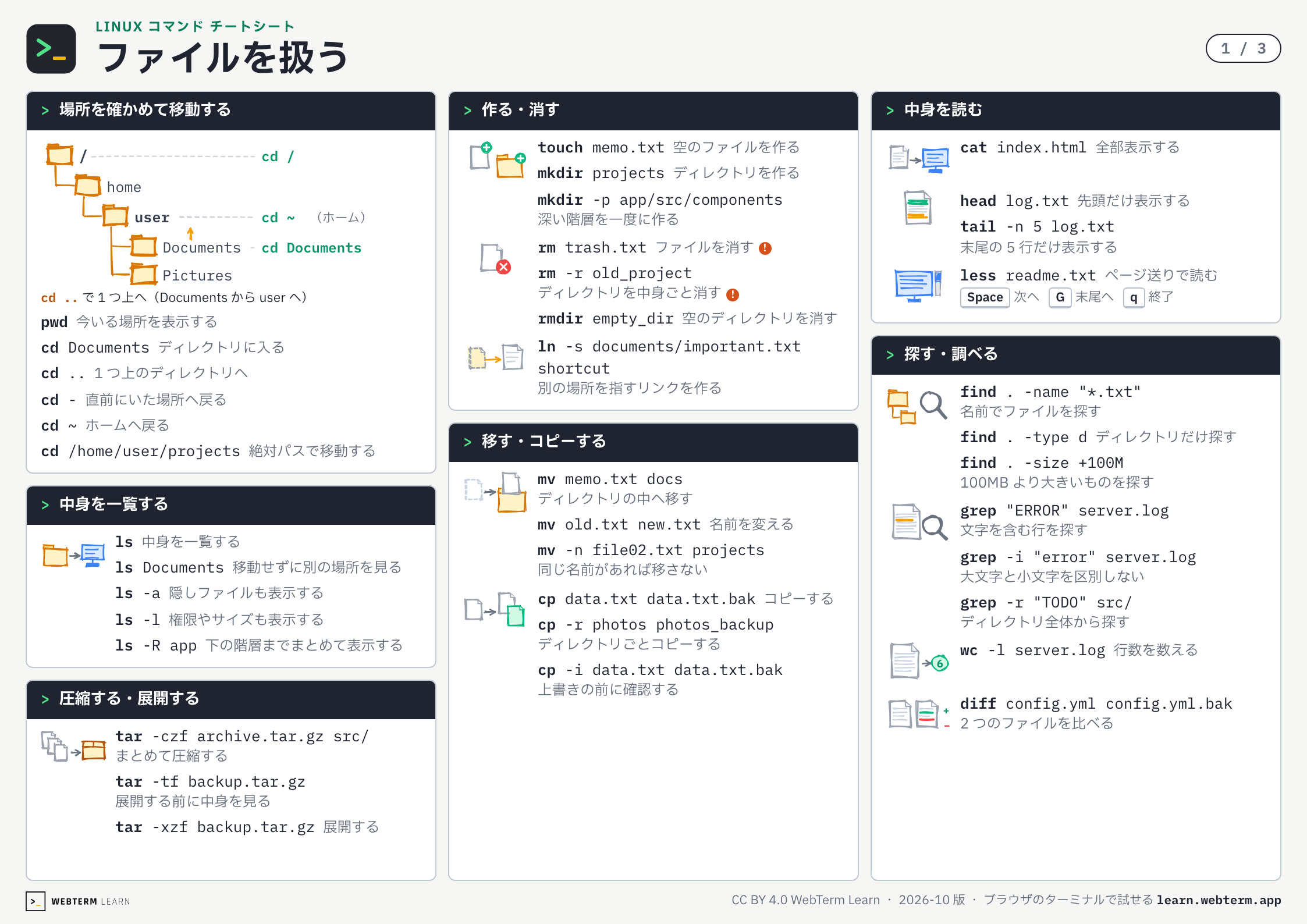
Linux コマンド チートシート 1 枚目「ファイルを扱う」
1 枚目を開く
Linux コマンド チートシート 2 枚目「シェルを使いこなす」
2 枚目を開く
Linux コマンド チートシート 3 枚目「サーバーを管理する」
3 枚目を開く

よくある質問

このチートシートは無料ですか?
無料です。登録もいりません。PDF も画像も、このページからそのままダウンロードできます。
印刷するにはどうすればいいですか?
PDF をダウンロードして、用紙を A4・横向きにして印刷してください。3 ページで、1 ページに 1 枚ずつ収まります。
授業や社内の研修で配ってもいいですか?
はい。ライセンスは CC BY 4.0 なので、出典(WebTerm Learn と learn.webterm.app)を書けば、配布も改変も自由です。
コマンドを練習できる場所はありますか?
WebTerm Learn のターミナルのコースで、ゲームのように進めながらブラウザだけで練習できます。チートシートの各コマンドから、そのコマンドを学ぶレッスンへ進めます。

ライセンス

CC BY 4.0 です。出典(WebTerm Learn と learn.webterm.app)を書いていただければ、配布・改変・授業や研修での利用は自由です。 CC BY 4.0