ターミナルを使いこなすためのコース
6チャプター・25レッスン目安 約 3.5 時間
ターミナル 応用編
シェルの仕組み・プロセス管理・パーミッション・SSHなどシステム管理のコマンドを、ブラウザで実践しながら学べる無料の応用コース。
このコースはターミナル 基礎編の続きです
このコースについて
ターミナルの「なぜそう動くのか」を理解し、自分の環境を自在にカスタマイズできるようになるコースです。シェルの仕組み、プロセスの概念、設定ファイルの使い方など、入門編・基礎編では触れなかった「裏側」を学びます。
エイリアスや環境変数でワークフローを効率化し、グロブやブレース展開で入力量を減らし、パーミッション・ユーザー管理・SSH接続でサーバー管理の基礎を身につけます。全6章・25レッスンの充実した構成です。
このコースを修了すれば、ターミナルを「使える」だけでなく「理解している」レベルに到達し、インフラ・DevOps・バックエンド開発などへのキャリアの土台が築けます。
Sample Lessons
身につくスキル
シェルの仕組みとカスタマイズ
シェルやプロセスの仕組みを理解し、設定ファイル・エイリアス・環境変数で自分だけの作業環境を構築します。
効率的な入力テクニック
グロブ、ブレース展開、エスケープなど、少ないキー入力で多くのことをこなすシェルの機能を習得します。
サーバー管理とネットワーク
パーミッション、ユーザー管理、プロセス制御、cron、SSH接続など、Linux管理の実務スキルを身につけます。
こんな方におすすめ
ターミナルをもっと深く理解したい方
「なんとなく使えている」から「仕組みがわかる」へステップアップしましょう。
自分の作業環境を効率化したい方
エイリアスや環境変数で、毎日の操作がぐっと快適になります。
サーバー管理やDevOpsを学びたい方
パーミッション、プロセス管理、SSH接続など、実務に直結するスキルを習得します。
関連コース
キーとコマンド
シェルの種類
練習する →echo $SHELL- 使っているシェルを確かめる
シェルの設定ファイル
練習する →source ~/.zshrc- 設定を読み込み直す
エイリアス
練習する →alias rm="rm -i"- 短い別名(エイリアス)を作る
alias- エイリアスの一覧を見る
\rm notes.txt- エイリアスを使わずに実行する
echo 'alias rm="rm -i"' >> ~/.zshrc- 設定ファイルに書き足して残す
シェル変数
練習する →PS1=">> "- プロンプトの表示を変える
環境変数
練習する →export EDITOR=vim- 環境変数を設定する
printenv EDITOR- 環境変数の値を見る
echo $PATH- コマンドを探す場所を見る
グロブ
練習する →*- 何文字でも
?- ちょうど 1 文字
[abc]- a・b・c のどれか 1 文字
ls report_?.txt- 1 文字だけ違うもの
ls report_[abc].txt- 候補のどれか
ブレース展開
練習する →{1..5}- 1 から 5 までを並べる
touch log_{1..5}.txt- 連番のファイルを一度に作る
エスケープ
練習する →cat "project/my notes.txt"- 空白を含む名前は " " で囲む
シェルの機能を活用しよう
練習する →!!- 直前のコマンドをもう一度
ファイルのパーミッション
練習する →ls -l- 権限を確かめる
chmod 755 deploy.sh- 自分は全部、ほかは読んで実行だけ
chmod 644 index.html- 自分は読み書き、ほかは読むだけ
chmod 600 id_rsa- 自分だけが読み書きできる
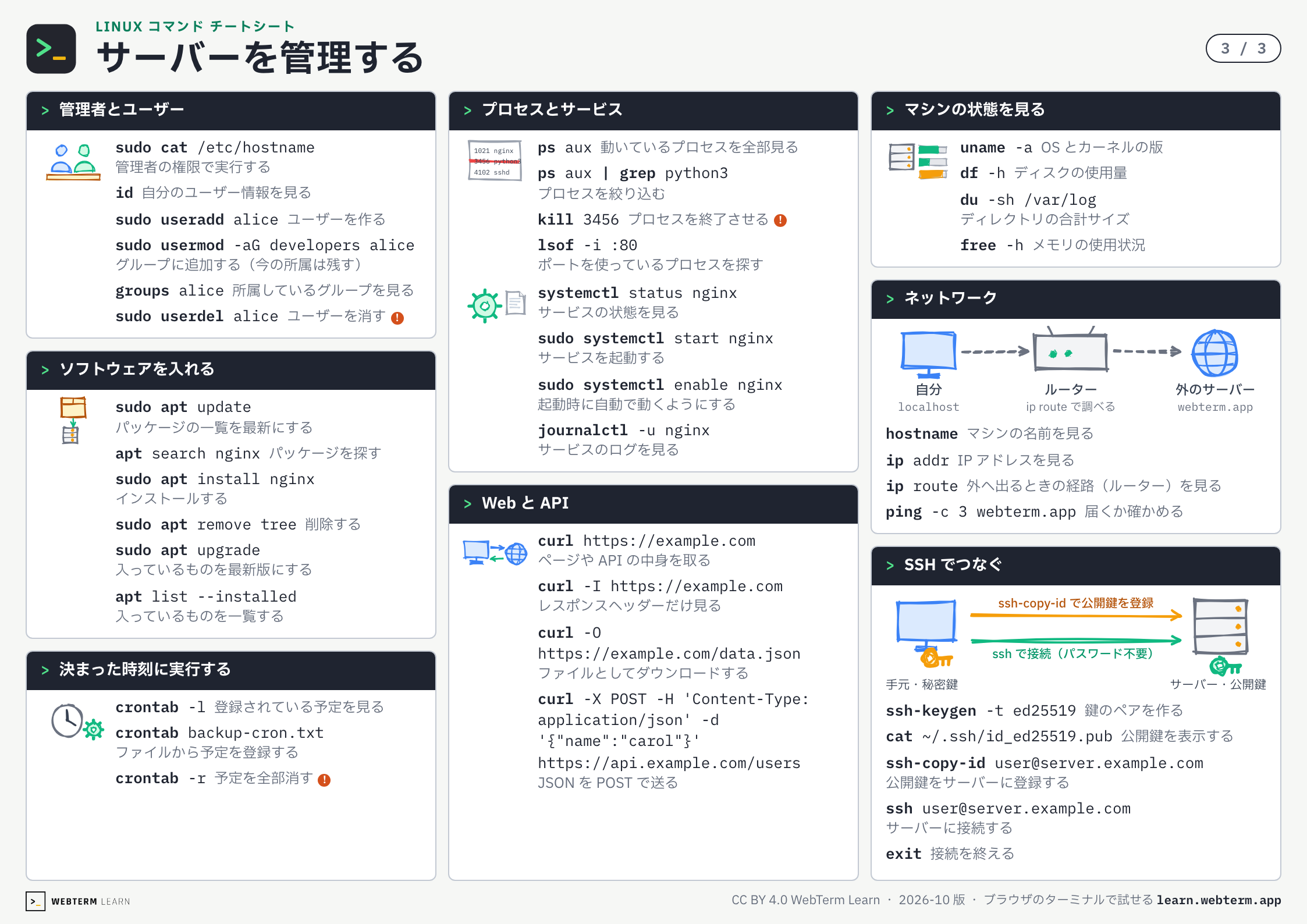
管理者権限でコマンドを実行する
練習する →sudo cat /etc/hostname- 管理者の権限で実行する
ユーザーとグループを管理する
練習する →id- 自分のユーザー情報を見る
sudo useradd alice- ユーザーを作る
sudo usermod -aG developers alice- グループに追加する(今の所属は残す)
groups alice- 所属しているグループを見る
sudo userdel alice- ユーザーを消す
パッケージ管理
練習する →sudo apt update- パッケージの一覧を最新にする
apt search nginx- パッケージを探す
sudo apt install nginx- インストールする
sudo apt remove tree- 削除する
sudo apt upgrade- 入っているものを最新版にする
apt list --installed- 入っているものを一覧する
システム管理コマンド
練習する →uname -a- OS とカーネルの版
df -h- ディスクの使用量
du -sh /var/log- ディレクトリの合計サイズ
free -h- メモリの使用状況
プロセスとハードウェアを管理する
練習する →ps aux- 動いているプロセスを全部見る
ps aux | grep python3- プロセスを絞り込む
kill 3456- プロセスを終了させる
lsof -i :80- ポートを使っているプロセスを探す
サービスを管理する
練習する →systemctl status nginx- サービスの状態を見る
sudo systemctl start nginx- サービスを起動する
sudo systemctl enable nginx- 起動時に自動で動くようにする
journalctl -u nginx- サービスのログを見る
定期実行タスク
練習する →crontab -l- 登録されている予定を見る
crontab backup-cron.txt- ファイルから予定を登録する
crontab -r- 予定を全部消す
ネットワークの状況を確認する
練習する →hostname- マシンの名前を見る
ip addr- IP アドレスを見る
ip route- 外へ出るときの経路(ルーター)を見る
ping -c 3 webterm.app- 届くか確かめる
curlコマンド
練習する →curl https://example.com- ページや API の中身を取る
curl -I https://example.com- レスポンスヘッダーだけ見る
curl -O https://example.com/data.json- ファイルとしてダウンロードする
curl -X POST -H 'Content-Type: application/json' -d '{"name":"carol"}' https://api.example.com/users- JSON を POST で送る
SSHで安全に接続する
練習する →ssh-keygen -t ed25519- 鍵のペアを作る
cat ~/.ssh/id_ed25519.pub- 公開鍵を表示する
ssh-copy-id user@server.example.com- 公開鍵をサーバーに登録する
ssh user@server.example.com- サーバーに接続する
exit- 接続を終える