GitHubとは
Gitで管理したコードをオンラインに保存・共有できる無料のサービスです。バックアップ、共同開発、ポートフォリオの公開などに使えます。
事前準備: Gitのインストール
GitHubを使うにはPCにGitが必要です。まだの方は「Gitのインストール方法」を参照してください。
アカウントを作成する
github.com にアクセスする
github.com にアクセスし、Sign up をクリックします。

アカウント情報を入力する
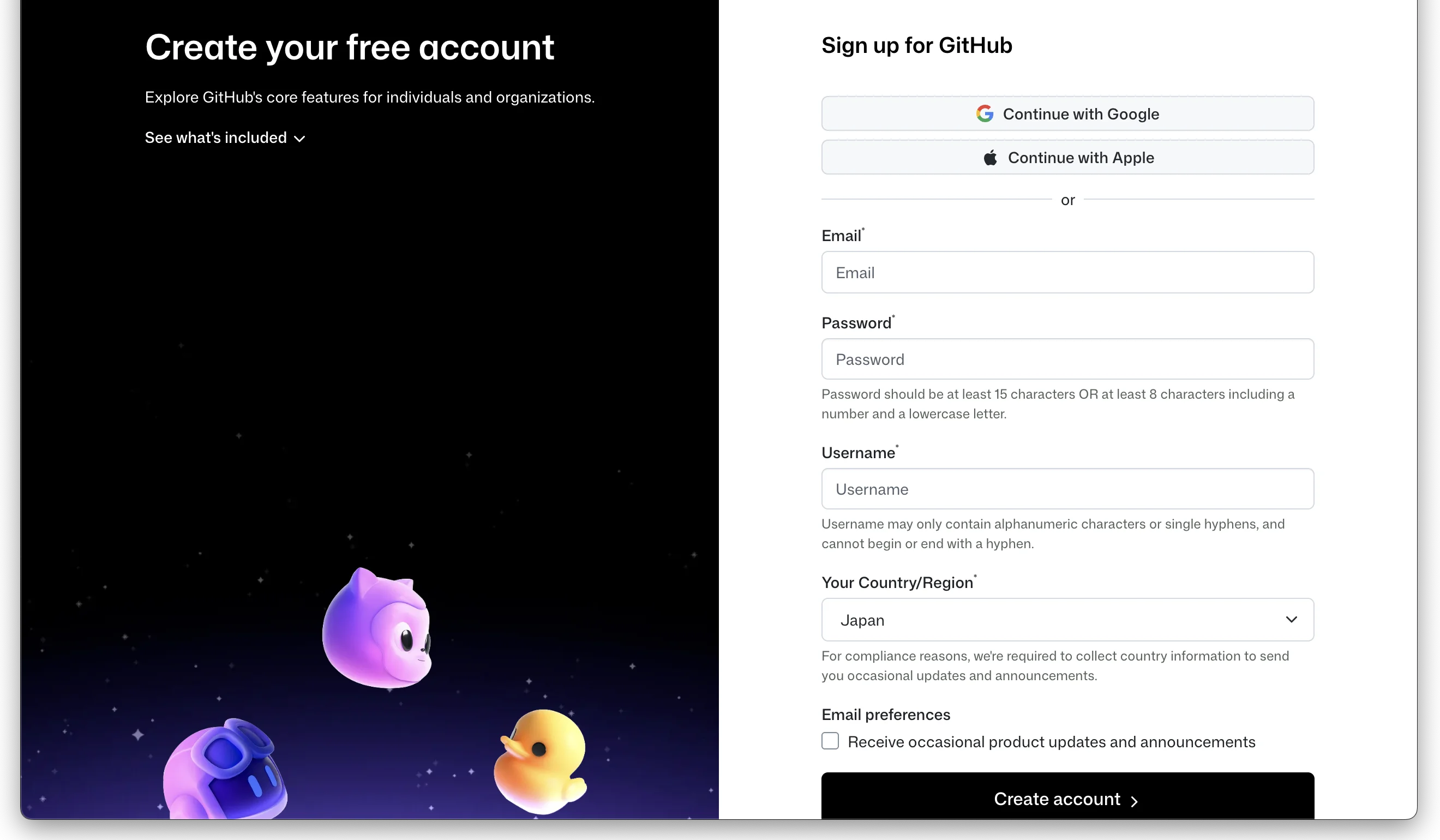
- Email: メールアドレスを入力
- Password: パスワードを設定(15文字以上、または8文字以上で数字と小文字を含む)
- Username: ユーザー名を設定
ユーザー名を決める
プロフィールURL(github.com/あなたのユーザー名)にも使われる識別名です。後から変更できます。
ユーザー名のルール
- 英数字とハイフン(
-)のみ使用可能 - ハイフンで始めたり終えたりすることはできない
- 他のユーザーと重複できない
メール認証を完了する
「Create account」をクリックし、届いた認証コードを入力します。
初期設定をする(スキップ可)
利用目的を尋ねる画面は「Skip personalization」でスキップできます。
GitHubの画面を確認する
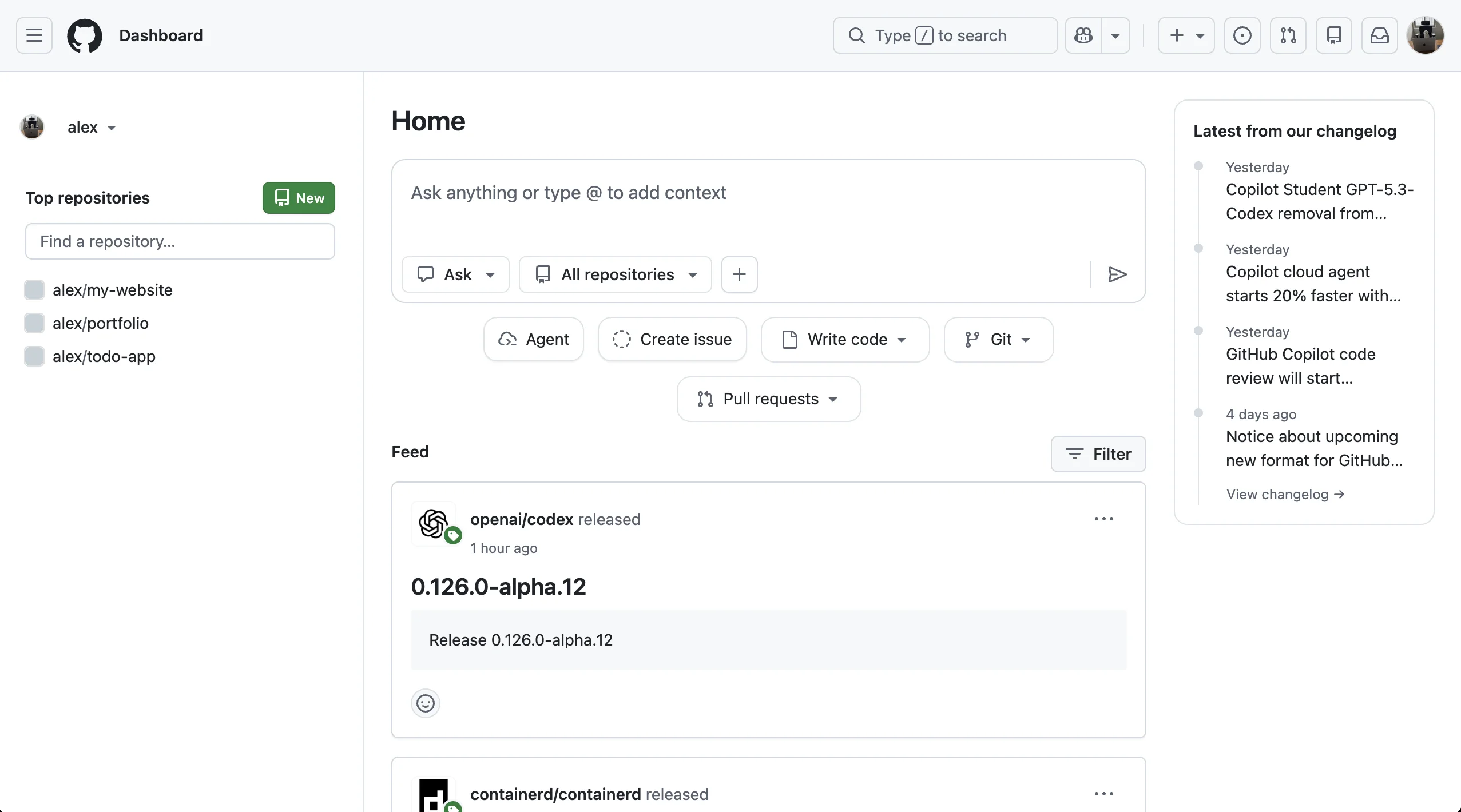
ダッシュボード
ログイン後のホーム画面です。自分のリポジトリ一覧やフォロー中のリポジトリの更新情報が表示されます。
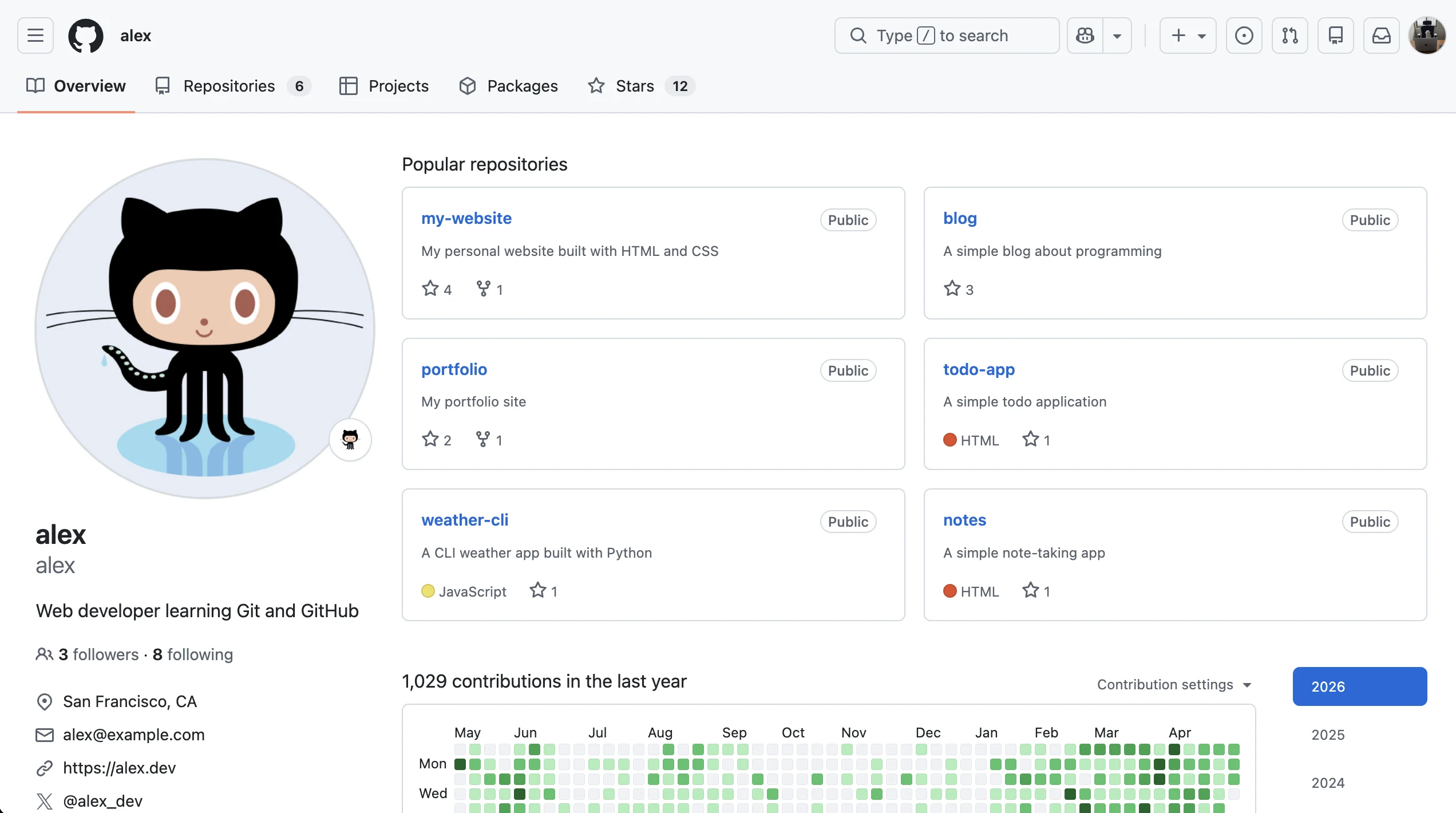
プロフィールページ
右上のアバター → Your profile で表示される、公開リポジトリや活動記録のページです。
リポジトリを作成する
GitHubにリポジトリを作ると、ローカルのGitリポジトリと連携できます。
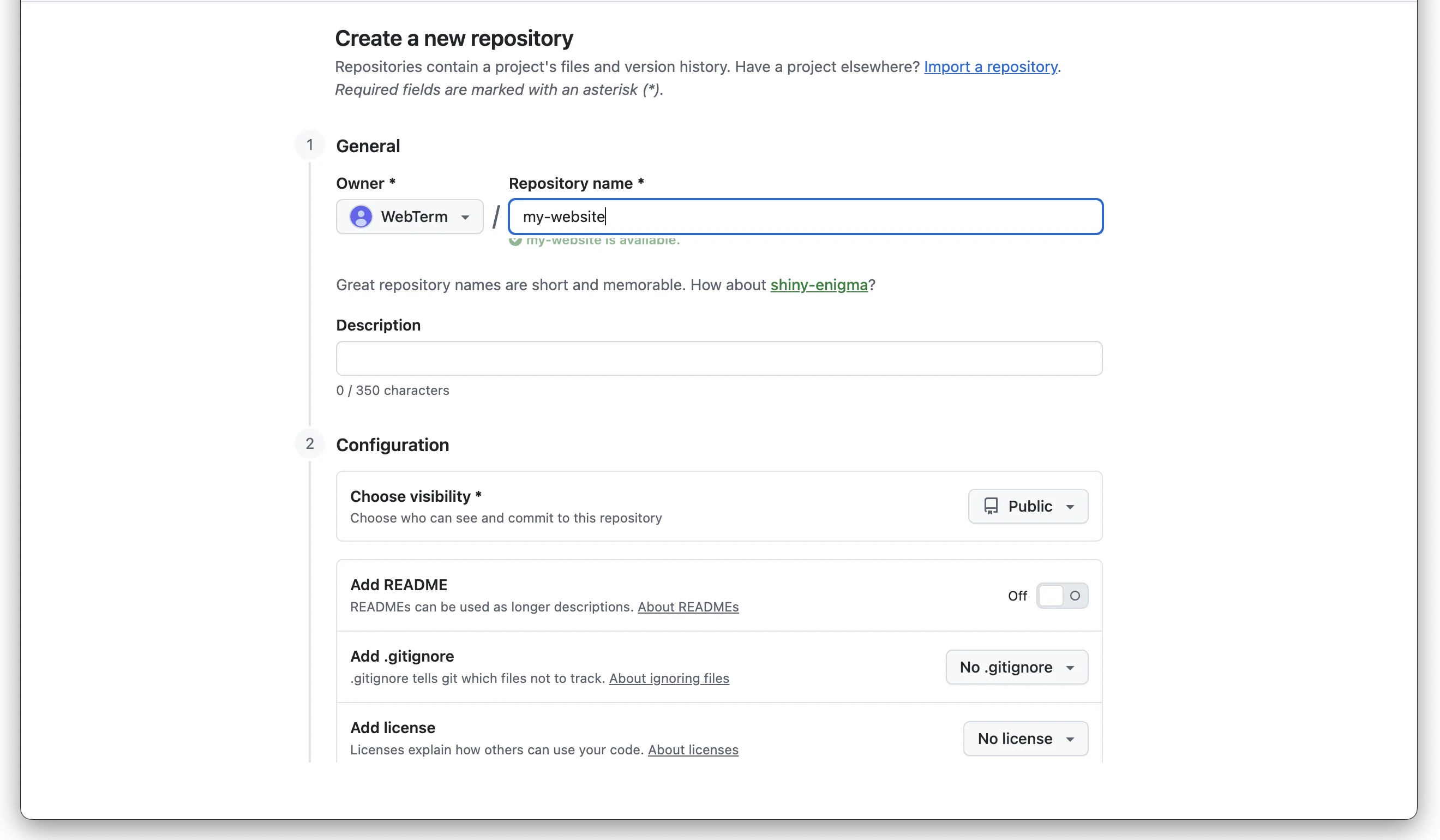
新規リポジトリ作成ページを開く
右上の「+」→「New repository」をクリックします。
リポジトリ名を入力する
「Repository name」にプロジェクト名を入力します(例: my-website、todo-app)。
命名の慣習
- 小文字を使う
- 単語はハイフン(
-)で区切る - 「Description」は省略可能だが、簡単な説明を書いておくと便利
公開範囲を選択する
- Public: 誰でも見られる(オープンソースやポートフォリオ向け)
- Private: 自分(と招待した人)だけが見られる
迷ったら Private を選んでおけば安心です。後から変更できます。
初期ファイルの設定
ローカルですでにGitリポジトリがある場合は、すべてオフのままにしてください。
- Add README: オフのまま
- Add .gitignore: 「No .gitignore」のまま
- Add license: 「No license」のまま
なぜオフにするのか
ここでファイルを追加すると、ローカルからプッシュ時に競合が発生します。空のリポジトリとして作成するのがおすすめです。
リポジトリを作成する
「Create repository」をクリックします。
リポジトリのURLを確認する
作成後のページに表示されるURLを使って、ローカルのGitリポジトリにリモートを登録します。
git remote add origin https://github.com/alex/my-website.gitURLの形式と「origin」について
URLは https://github.com/ユーザー名/リポジトリ名.git の形式です。origin はリモートリポジトリの名前で、慣習としてメインのリモートには origin を使います。
PublicリポジトリとPrivateリポジトリ
- Public: 誰でもコードを閲覧・cloneできる。pushは所有者と招待されたメンバーのみ
- Private: 所有者と招待されたメンバーだけがアクセスできる(無料で無制限に作成可能)
| 操作 | Publicリポジトリ | Privateリポジトリ |
|---|---|---|
| GitHubで閲覧 | 誰でも可能 | 所有者とコラボレーターのみ |
git clone | 認証不要 | 認証が必要 |
git pull / git fetch | 認証不要 | 認証が必要 |
git push | 認証が必要 | 認証が必要 |
補足
pushはPublic/Privateどちらでも認証が必要です。公開範囲はリポジトリの Settings ページからいつでも変更できます。
認証を設定する
GitHubへのpushにはパスワードではなく、Personal Access Token(PAT) を使います。
Personal Access Tokenを作成する
トークン設定ページを開く
アバター → Settings → Developer settings → Personal access tokens → Tokens (classic) → Generate new token (classic)
トークンを設定する
- Note: 用途がわかる名前(例: 「My laptop」)
- Expiration: 有効期限(90日程度がおすすめ)
- Select scopes:
repoにチェック
トークンを生成してコピーする
Generate token をクリックし、表示されたトークンをすぐにコピーしてください。
トークンはこのときしか表示されません。必ずコピーしてください。
pushするときにトークンを使う
git push 実行時に、ユーザー名とトークン(パスワード欄)を入力します。
Username: あなたのGitHubユーザー名
Password: (ここにトークンを貼り付け)
トークンを保存して毎回の入力を省略する
以下のコマンドで、次回入力したトークンをGitが記憶します。
git config --global credential.helper storeより安全な保存方法(OS別)
credential.helper store はトークンを平文で保存します。より安全に保存するには:
- macOS:
git config --global credential.helper osxkeychain - Windows:
git config --global credential.helper manager
別の方法: SSH鍵を使う
PATの代わりに、SSH鍵(秘密鍵と公開鍵のペア)で認証する方法もあります。一度設定すれば毎回トークンを入力する必要がなくなります。
設定手順の概要:
ssh-keygen -t ed25519で鍵ペアを生成- 公開鍵(
~/.ssh/id_ed25519.pub)をGitHubに登録(Settings → SSH and GPG keys) ssh -T git@github.comで接続を確認
次のステップ
これで準備は完了です。ローカルのGitリポジトリとGitHubを連携してコードをpushできます。
git remote add origin https://github.com/ユーザー名/リポジトリ名.git
git push -u origin main
初回のpush時にはユーザー名とトークンの入力を求められます。credential helperを設定済みなら、2回目以降は入力不要です。
WebTerm Learnの「Git入門編」コースでは、これらの操作をブラウザ上で実践的に学べます。